
Bu içeriği farklı bir yapay zeka aracında özetle:
Bilgisayar e-imzayı görmüyorsa sorun genellikle USB bağlantısı, kart okuyucu / token sürücüsü, akıllı kart yazılımı (middleware) veya sertifikaya erişim katmanından kaynaklanır. Önce farklı bir USB portu deneyin, ardından cihazın Windows tarafından algılanıp algılanmadığını kontrol edin; cihaz hiç görünmüyorsa yazılım tarafına geçmeden önce donanım ve sürücü katmanını temizleyin.
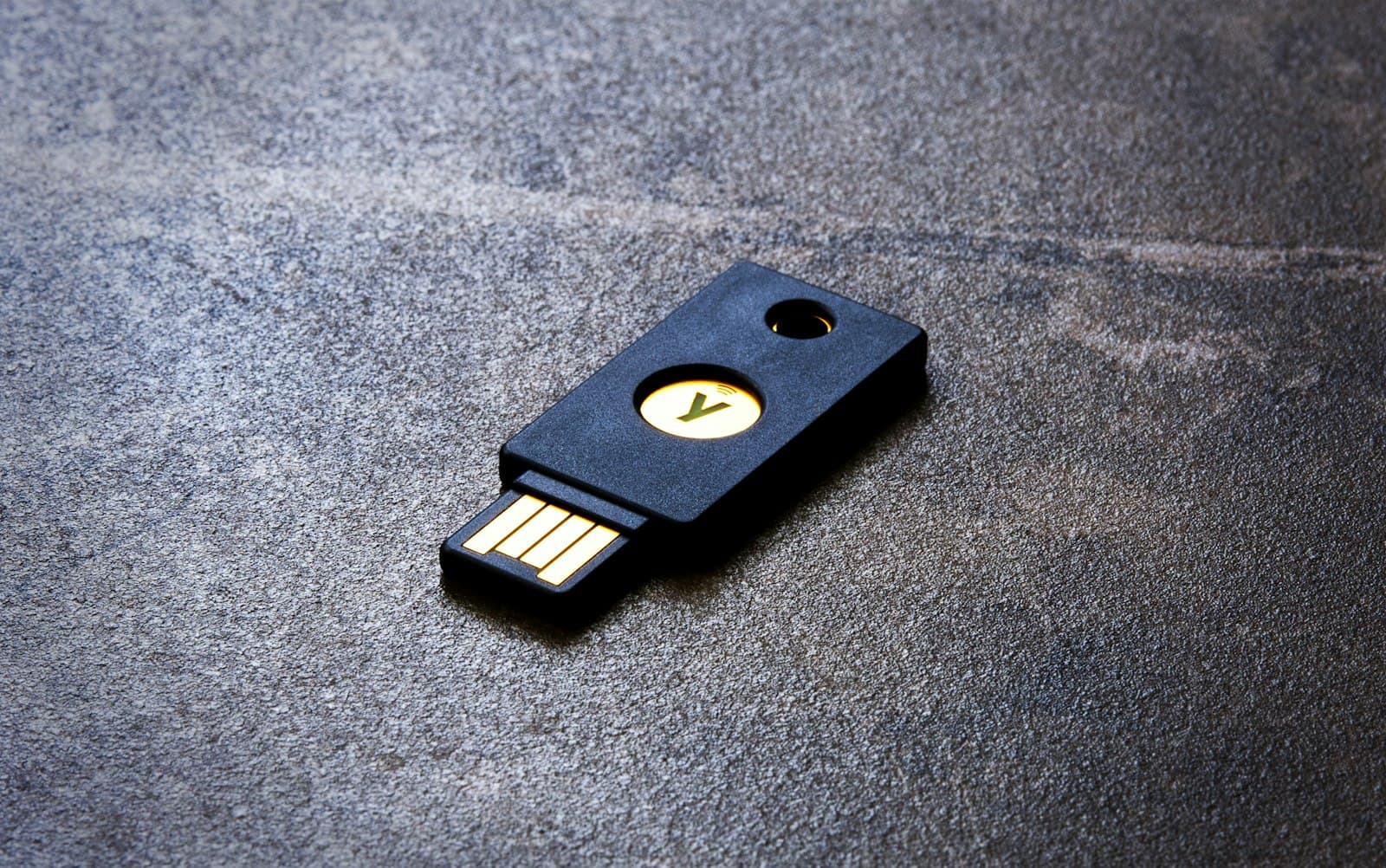
USB token’ı taktınız. Sistem “yok” gibi davranıyor. Portallar sertifika listesini boş açıyor. Aygıt Yöneticisi’nde de bir iz yok. Destek hattında en sık anlatılan sahnelerden biri budur. Panik etmeye gerek yok: çoğu durumda çözüm yeniden e-imza almak değil, doğru teşhistir.
Birkaç saat “acaba bozuldu mu?” diye düşünmek doğal. Ama e-imzada bozulma, sürücü eksikliği ve uygulama hatası dışarıdan hep aynı görünebilir. Bu yazıda ayrımı netleştireceğiz.
Bu sorun tam olarak ne anlama geliyor?
“Bilgisayar e-imzayı görmüyor” tek bir hatanın teknik adı değildir. İnsanlar aynı cümleyi çok farklı durumlar için kullanır.
Cihaz USB’ye takılıdır ama Windows’ta hiç görünmez.
Cihaz görünür ama akıllı kart / sertifika yazılımı kartı okuyamaz.
Kart okunur ama nitelikli elektronik sertifika listede çıkmaz.
Sertifika görünür ama e-Devlet, UYAP veya tarayıcı yardımcı uygulaması yine de erişemez.
Doğru yaklaşım “her şeyi silip yeniden kurmak” değil, kopukluğun hangi katmanda olduğunu bulmaktır. Tipik zincir şöyle ilerler: USB / okuyucu → işletim sistemi tanıması → kart sürücüsü / middleware → sertifika erişimi → imzalama uygulaması veya tarayıcı yardımcı programı → portal.
Zincirin başı kopuktuysa (cihaz hiç yok) portal ayarlarını kurcalamak zaman kaybıdır. Zincirin sonu kopuktuysa (başka uygulamada sertifika görünüyor, sadece bir portalda yok) cihazı bozulmuş saymak da yanlıştır.
Bir örnek: Dün UYAP’ta sorun yoktu, bugün e-Devlet “sertifika bulunamadı” diyor. Bu, token’ın bir gecede çöpe dönüştüğü anlamına gelmez. Bazen yerel yardımcı uygulama kapanmıştır, bazen tarayıcı güncellemesi araya girmiştir, bazen de Windows’ta akıllı kart hizmeti durmuştur. Teşhis adımları bu yüzden sıralıdır.
E-İmza
E-İmza
Yaklaşık 15 dakikada hazır. Ofisten teslim.
- Bireysel ve kurumsal başvuru
- Belge hazırlığı ve takip
- Kimlik doğrulama yönlendirmesi
En sık görülen nedenler
Bağlantı ve güç: Arızalı USB portu, hub, uzatma kablosu veya yetersiz güç.
Sürücü / okuyucu yazılımı: Cihaz “bilinmeyen aygıt” olarak kalır veya sürücü hatalıdır.
Middleware eksikliği: Kart / token için gerekli akıllı kart yazılımı yüklü değildir, eski kalmıştır veya yanlış pakettir.
Sertifika erişimi: Cihaz görünür ama sertifika okunamaz. Süre dolmuş olabilir, okuma hatası olabilir, yanlış profil seçilmiş olabilir.
Yetki ve güvenlik yazılımı: Yönetici kısıtı, antivirüs veya kurumsal politika akıllı kart erişimini engelleyebilir.
Cihaz arızası: Token veya kart/okuyucu fiziksel olarak bozulmuş olabilir — özellikle başka bilgisayarlarda da aynıysa.
Hangisinin sizde olduğunu anlamak için aşağıdaki hızlı kontrol listesini üstten alta uygulayın. Çoğu kullanıcı ilk üç adımda ilerleme görür.
E-imza bilgisayar tarafından görülmüyorsa ne yapılmalı?
1. E-imzayı farklı bir USB portuna takın.
2. Hub ve uzatma kablosunu çıkarıp doğrudan bilgisayara bağlayın.
3. Aygıt Yöneticisi’nde cihazın veya akıllı kart okuyucunun görünüp görünmediğine bakın.
4. Bilinmeyen aygıt / sarı ünlem varsa sağlayıcınızın sürücü paketini kurun.
5. Akıllı kart yazılımının (middleware) yüklü ve çalışır olduğundan emin olun.
6. Sertifikanın listede görünüp görünmediğini ve süresinin dolmadığını kontrol edin.
7. Sorun sürüyorsa aynı cihazı ikinci bir bilgisayarda deneyin.
İkinci bilgisayarda sorunsuz çalışıyorsa cihaz genelde sağlamdır; asıl işiniz yerel sürücü ve yazılım katmanıdır. İkinci bilgisayarda da yoksa fiziksel arıza, PIN/sertifika durumu veya yanlış yazılım kurulumu ihtimali yükselir.
E-Belge
E-Belge Ürünleri
Mysoft ile GİB uyumlu e-fatura ve e-belge.
- e-Fatura ve e-Arşiv
- e-İrsaliye ve e-Defter
- e-SMM ve e-Müstahsil

Adım adım çözüm (Windows)
USB bağlantısını sadeleştirin
Ön panel USB portları bazen kararsız çalışır. Dizüstünde ise sol ve sağ portlar arasında fark görülebilir. Token’ı çıkarın, 10–15 saniye bekleyin, doğrudan arka panel veya bilinen sağlam bir porta takın.
LED’i olan cihazlarda ışığın yanıp yanmadığına bakın. Işık hiç yoksa güç / bağlantı şüphesi artar. Işık yanıyor ama sistem görmüyorsa sorun daha çok sürücü veya yazılım tarafındadır. “Işık yanmıyor” tek başına bozulma kanıtı değildir; bazı cihazların LED’i yoktur veya yalnızca işlem sırasında yanar.
Ofiste paylaşımlı bir USB uzatması kullanıyorsanız, sorun giderme boyunca onu tamamen devre dışı bırakın. Hub’lar güç paylaşımı yaptığı için akıllı kart okuyucularda beklenmedik kopmalar çıkarabilir.
Mali Mühür
Mali Mühür
Kamu SM mali mühür. E-fatura ve e-defter için.
- Tüzel kişi mali mühür başvurusu
- Belge hazırlığı ve takip
- 3 yıllık standart süre
Aygıt Yöneticisi’nde algılamayı kontrol edin
Windows arama çubuğuna “Aygıt Yöneticisi” yazıp açın. Özellikle şu bölümlere bakın:
Akıllı kart okuyucular
Evrensel Seri Veri Yolu aygıtları (USB)
Bilinmeyen aygıtlar / Diğer aygıtlar
Token’ı çıkarıp takarken listedeki değişimi izleyin. Hiçbir değişiklik olmuyorsa işletim sistemi cihaza elektrik veya veri tarafında ulaşamıyor olabilir: port, kablo, hub ya da fiziki arıza.
Sarı ünlem veya “bilinmeyen aygıt” görüyorsanız Windows aygıtı fark etmiş ama doğru sürücüye kavuşamamıştır. Bu durumda cihaz üreticisinin veya e-imza sağlayıcısının yönlendirdiği sürücü paketini kullanın. İnternetten rastgele indirilen “USB sürücü toplama” paketleri çoğu zaman işe yaramaz; bazen mevcut kurulumu bozar.
Kurumsal bilgisayarda Aygıt Yöneticisi’ni açamıyorsanız veya sürücü kurulumuna izin yoksa BT biriminize iletmeniz gerekir. Yönetici yetkisi olmadan middleware kurulumu yarıda kalabilir; yarıda kalan kurulum da “cihaz var gibi, çalışmıyor gibi” ikili bir tablo üretir.
Token’ı taktığınızda Aygıt Yöneticisi’nde kaydın kaybolup gelmesi de anlamlı bir işarettir. Takınca belirip çıkarınca kayboluyorsa USB iletişimi en azından bir düzeyde kuruluyor demektir. Bu durumda “port tamamen ölü” ihtimali düşer; sürücü ve middleware tarafına ağırlık vermek daha doğrudur.
Akıllı kart hizmetinin çalıştığını doğrulayın
Windows’ta “Hizmetler”e girip “Akıllı Kart” (Smart Card) hizmetinin çalışır durumda olduğundan emin olun. Kurumsal ortamlarda bu hizmet grup ilkesiyle kapatılmış olabilir. Hizmet duruyorsa kart okuyucu donanımı doğru olsa bile yazılım katmanı ilerleyemez.
Daha önce farklı bir token veya kart paketi kurduysanız eski yazılımlar birbiriyle çakışabilir. Güncel paketi kurmadan önce destek dokümanındaki kaldırma ve temiz kurulum adımlarına uyun. “Üzerine kurayım, düzelir” yaklaşımı bazen sorunu büyütür.
E-Fatura
E-Faturaya Geçiş Paketi
Mysoft ile e-fatura ve e-arşive hızlı geçiş.
- Mükellefiyet ve eşik analizi
- GIB başvuru ve süreç takibi
- E-fatura / e-arşiv kurulumu

Middleware (kart yazılımı) katmanını kontrol edin
Cihaz Aygıt Yöneticisi’nde görünüyor ama hiçbir uygulamada sertifika yoksa sorun çoğunlukla middleware tarafındadır. Middleware; işletim sistemi ile kart / token arasındaki köprüdür. Eksik, eski veya yanlış sürüm yüklüyse “token var, sertifika yok” hissi oluşur.
Kurulumda dikkat edin:
Sağlayıcınızın sizin cihaz tipinize uygun paketi verdiğinden emin olun. USB token ile harici kart + okuyucu aynı paket olmayabilir.
Kurulumu mümkünse yönetici yetkisiyle yapın.
Kurulum bitince bilgisayarı yeniden başlatın; sonra token’ı takıp yazılımın cihazı görüp görmediğine bakın.
Marka ve paket adları zaman içinde değişir. Akis, Gemalto/GemSafe, Siemens, Starcos gibi altyapılar farklı kurulum akışları ister. Bu yazıda belirli menü yollarını ezbere yazmıyoruz; kurulum paketini aldığınız kaynaktaki güncel yönergeyi esas alın. Yanlış marka paketi kurmak, cihazı görünmez bırakabilir.
Sertifika gerçekten okunuyor mu?
Cihaz yazılımı “bağlı” diyorsa bile sertifika süresi dolmuş veya okuma hatası olabilir. Sertifika yönetim ekranında şunlara bakın:
Sertifika listede görünüyor mu?
Bitiş tarihi geçmiş mi?
“Geçersiz”, “güvenilmiyor” veya benzer bir durum bayrağı var mı?
Süre dolmuşsa USB’yi çıkarıp takmak sorunu çözmez. Bu durumda yenileme gerekir. Süre dolmamış ama sertifika hiç gelmiyorsa PIN blokesi, okuma hatası veya yanlış yazılım profili de gündeme gelebilir.
PIN ekranı açılıyor ama işlem tamamlanmıyorsa sorun “bilgisayar görmüyor”dan farklı bir hatta kaymıştır: çoğu zaman uygulama, portal veya PIN tarafıdır. Bu ayrımı erken yapmak, gereksiz sürücü silme-yükleme döngüsünü keser.
Birden fazla sertifika listeleniyorsa hangisinin güncel olduğunu seçmek kritik olabilir. Süresi dolmuş eski sertifika ile geçerli sertifika yan yana durduğunda bazı uygulamalar yanlış olanı seçmeye çalışır. Listede bitiş tarihlerine bakın.
E-Ticaret
E-Ticaret
ikas ile satışa hazır online mağaza.
- Ürün, stok ve varyant yönetimi
- Ödeme ve sanal POS entegrasyonu
- Kargo anlaşmaları panelden

Tarayıcı ve yardımcı imzalama uygulamasını ayırın
Chrome veya Edge’de portal açılıyor, “sertifika bulunamadı” diyor diye cihazı suçlamayın. Önce Windows tarafında veya kart yazılımında sertifikayı görebiliyor musunuz, onu netleştirin.
Windows’ta sertifika görünüyor, sadece tarayıcıda yoksa:
Tarayıcıyı tamamen kapatıp yeniden açın. Arka planda kalan süreçler yardımcı uygulamayı kilitleyebilir.
e-Devlet, UYAP, EKAP gibi sistemlerin istediği yerel imzalama uygulamasının kurulu ve güncel olduğundan emin olun.
Kurumsal bilgisayarda antivirüsün yerel yardımcı uygulamanın çalışmasını engelleyip engellemediğine bakın.
Bu ayrım zaman kazandırır. Donanım sağlamken saatlerce USB portu değiştirmek yerine doğru katmana gidersiniz.
Belirti, muhtemel neden ve ilk müdahale
Belirti: Token hiç görünmüyor. Muhtemel neden: USB port, hub, güç veya sürücü. İlk iş: Doğrudan farklı USB portu ve Aygıt Yöneticisi kontrolü.
Belirti: Aygıt Yöneticisi’nde bilinmeyen cihaz. Muhtemel neden: Yanlış veya eksik sürücü. İlk iş: Sağlayıcı sürücü paketini yönetici olarak kurmak.
Belirti: Cihaz görünüyor, sertifika yok. Muhtemel neden: Middleware, sertifika okuma veya süre. İlk iş: Kart yazılımı, sertifika listesi ve bitiş tarihi.
Belirti: Sertifika var, portal görmüyor. Muhtemel neden: Yardımcı uygulama, tarayıcı veya izin. İlk iş: İmzalama uygulamasını ve tarayıcıyı kontrol etmek.
Belirti: Başka PC’de çalışıyor, sizde yok. Muhtemel neden: Yerel sürücü, güvenlik yazılımı veya yetki. İlk iş: Temiz kurulum ve hizmet kontrolleri.
Belirti: Hiçbir PC’de yok; LED yok veya fiziksel hasar var. Muhtemel neden: Cihaz arızası. İlk iş: Destek, iptal ve yenileme / yeniden çıkarma seçenekleri.
E-Belge
E-Belge Ürünleri
Mysoft ile GİB uyumlu e-fatura ve e-belge.
- e-Fatura ve e-Arşiv
- e-İrsaliye ve e-Defter
- e-SMM ve e-Müstahsil
Başka bilgisayarda çalışıyor, sizde çalışmıyor
Bu tablo aslında iyi haber taşır: Token veya kart büyük ihtimalle fiziksel olarak bozulmamıştır. Sizin makinenizde sık görülenler şunlardır:
Eski veya hatalı sürücü kalıntısı
Yüklü olmayan ya da hatalı middleware
Durdurulmuş akıllı kart hizmeti
Antivirüs veya güvenlik duvarının yerel imza yardımcılarını kesmesi
Yönetici olmayan kullanıcı hesabında eksik kurulum
Kurumsal domain politikasının smart card erişimini kısıtlaması
Ne yapın? Çalışan bilgisayardaki yazılım sürümünü not alın. Kendi bilgisayarınızda eski paketleri kaldırın, yeniden başlatın, aynı güncel paketi yönetici olarak kurun, sonra token’ı takın. Hâlâ yoksa Aygıt Yöneticisi kaydını ve mümkünse Windows olay günlüğündeki akıllı kart hatalarını destek ekibine iletin.
Ev bilgisayarında çalışıp iş bilgisayarında çalışmama durumu özellikle yaygındır. İş bilgisayarında “standart kullanıcı” hesabı, yazılım kurulumunu engeller; token takılıdır ama köprü yazılımı eksik kalır.
Format sonrası ve yeni bilgisayar senaryosu
Bilgisayarı formatladıktan sonra e-imzanız “silinmiş” gibi hissedebilirsiniz. Çoğu durumda sertifika hâlâ tokenın / kartın içindedir; silinen şey Windows’taki sürücü ve middleware’dir. Format sonrası yeniden kurulum şarttır. Bu, e-imzanızın iptal olduğu anlamına gelmez.
Yeni bir bilgisayara geçtiğinizde de aynı mantık geçerlidir. E-imza taşınabilir bir cihazdır; ancak her makinede bir kez doğru yazılım kurulumunun yapılması gerekir. “Eski bilgisayarda vardı, yenisinde otomatik çalışır” beklentisi yanlıştır.
Mali Mühür
Mali Mühür
Kamu SM mali mühür. E-fatura ve e-defter için.
- Tüzel kişi mali mühür başvurusu
- Belge hazırlığı ve takip
- 3 yıllık standart süre
macOS notu
macOS’ta da mantık aynıdır: sistem cihazı görüyor mu, kart yazılımı kurulu mu, sertifika okunuyor mu? Windows menü adları birebir geçerli değildir. Birçok kamu ve özel portal hâlâ Windows ile belirli tarayıcı / yardımcı uygulama kombinasyonunu öncelediği için Mac’te “cihaz görünüyor ama portal imzalatmıyor” senaryosu daha sık yaşanabilir.
Mac’te önce sistemin aygıtı tanıdığını doğrulayın, ardından sağlayıcınızın macOS paketini kullanın. Portal tarafı hâlâ takılıyorsa sorun çoğu zaman donanım değil, uygulamanın macOS desteğidir.
Uzak masaüstü, sanal makine ve kurumsal ağ
Uzak masaüstü (RDP) veya sanal masaüstü oturumunda e-imza kullanımı ekstra ayar ister. Yerel USB’nin uzak oturuma yönlendirilmesi kapalıysa “bilgisayar görmüyor” sanısı oluşur; aslında cihaz yerel makinede kalmıştır. Kurumsal ortamda IT politikaları USB yönlendirmeyi ve akıllı kart geçişini kısıtlayabilir.
Şirket VPN’i, proxy’si veya uygulama kontrol yazılımı da yerel imza yardımcılarının çalışmasını etkileyebilir. Evde sorunsuz, ofiste sorunlu bir tablo görüyorsanız önce ağ ve güvenlik katmanını sorun.
E-Fatura
E-Faturaya Geçiş Paketi
Mysoft ile e-fatura ve e-arşive hızlı geçiş.
- Mükellefiyet ve eşik analizi
- GIB başvuru ve süreç takibi
- E-fatura / e-arşiv kurulumu
Sık karıştırılan hatalar
“Sertifika bulunamadı” her zaman “bilgisayar token’ı görmüyor” demek değildir. Token görünüyor olabilir; portal veya yardımcı uygulama sertifikaya erişemiyor olabilir.
“PIN yanlış” veya “PIN bloke” ile cihazın görünmemesi farklıdır. PIN ekranı geliyorsa bilgisayar cihazla bir düzeyde konuşuyordur.
Sürücüyü silip yeniden yüklemek bazen işe yarar, bazen yarım bırakılmış kaldırmalar yeni kurulumu bozar. Kaldırma sonrası mutlaka yeniden başlatın.
Windows Update bazı sürücüleri değiştirebilir. Güncellemeden hemen sonra başladıysa Aygıt Yöneticisi’ndeki okuyucu kaydını ve middleware sürümünü yeniden kontrol edin.
Saat ve tarih yanlışsa bazı sertifika doğrulama adımları garip sonuçlar verebilir. Nadir görünür ama kontrol etmesi kolaydır: bilgisayar saatinin doğru olduğundan emin olun.
Ne zaman e-imza sağlayıcısına veya yenilemeye gitmelisiniz?
Yazılım ve port denemeleri bittikten sonra şu durumlarda yazılım ayarıyla çözülmeyebilir:
Cihaz birden fazla bilgisayarda da hiç algılanmıyor.
Fiziksel çatlak, kırık USB ucu, yanık kokusu veya sürekli bağlantı kopması var.
Sertifika süresi dolmuş görünüyor.
Token kayıp veya çalıntı; bu durumda güvenlik için iptal süreci de gündeme gelir.
PIN bloke olmuş ve PUK erişilemiyor (bu ayrı bir süreçtir).
Süre dolmuş veya cihaz kullanılamaz durumdaysa yeni sertifika ya da yenileme gerekir. Kontroller sonucunda elektronik sertifikanızın süresinin dolduğu veya cihazın fiziksel olarak kullanılamadığı görülüyorsa USB ayarlarıyla ilerlemek mümkün değildir. Meatek üzerinden e-imza yenileme ve yeni başvuru seçeneklerini inceleyebilir, mevcut durumunuzu tarif ederek doğru yönlendirmeyi alabilirsiniz.
Sadece sürücü eksikken yeni cihaz almak gereksiz maliyet yaratır. Önce teşhis, sonra satın alma.
Destek talebi açacaksanız şu bilgileri hazır bulundurun: işletim sistemi (Windows 10 / 11 vb.), cihazın başka bir bilgisayarda çalışıp çalışmadığı, Aygıt Yöneticisi’nde görünürlük durumu, sarı ünlem olup olmadığı, son ne zaman sorunsuz kullanıldığı. Bu kısa özet, karşınızdaki kişinin rastgele adım önermek yerine doğru katmana inmesini sağlar.
E-Ticaret
E-Ticaret
ikas ile satışa hazır online mağaza.
- Ürün, stok ve varyant yönetimi
- Ödeme ve sanal POS entegrasyonu
- Kargo anlaşmaları panelden
İlgili rehberler
PIN ekranına ulaşıyor ama kilit uyarısı alıyorsanız, E-İmza PIN Bloke Oldu rehberine bakın: /blog/e-imza-pin-bloke-oldu
Portal “sertifika bulunamadı” diyorsa: /blog/e-imza-sertifika-bulunamadi
Süre şüphesi varsa: /blog/e-imza-suresi-doldu ve /blog/e-imza-suresi-nasil-ogrenilir
Sıfırdan kurulum gerekiyorsa: /blog/e-imza-kurulumu
Kart ve okuyucu özelinde ilerlemek için: /blog/e-imza-karti-okunmuyor
Yeni başvuru veya yenileme için ürün sayfası: /e-imza
Sık sorulan sorular
Lonca
Lonca Ön Muhasebe
Mysoft Lonca ile bulut ön muhasebe.
- Cari hesap ve borç-alacak takibi
- Stok, sipariş ve irsaliye
- e-Fatura / e-Arşiv entegrasyonu

E-imzam başka bilgisayarda çalışıyor ama benimkinde neden çalışmıyor?
Büyük olasılıkla cihaz sağlamdır. Sürücü, middleware, akıllı kart hizmeti, antivirüs veya kullanıcı yetkisi sizin bilgisayarınızda zinciri koparıyordur. Çalışan makinedeki yazılım kurulumunu kendi PC’nizde temiz şekilde tekrarlayın.
E-imza sürücüsünü silip yeniden yüklemek sorunu çözer mi?
Bazen evet — özellikle bozulmuş veya yarışan sürücülerde. Ama rastgele silmek yetmez. Doğru paketi, yönetici kurulumunu ve yeniden başlatmayı tamamlamazsanız aynı tablo döner.
E-Ticaret
E-Ticaret
ikas ile satışa hazır online mağaza.
- Ürün, stok ve varyant yönetimi
- Ödeme ve sanal POS entegrasyonu
- Kargo anlaşmaları panelden
E-imzanın bozuk olduğunu nasıl anlarım?
Birden fazla bilgisayarda da algılanmaması, fiziksel hasar ve hiçbir sürücü / yazılım denemesinin işe yaramaması arıza ihtimalini yükseltir. Tek bir PC’de olmaması tek başına bozukluk kanıtı değildir.
USB hub kullanmak sorun çıkarır mı?
Evet, sık çıkar. Mümkünse doğrudan anakart portuna bağlayın. Sorun giderme sırasında hub ve uzatmayı mutlaka aradan çıkarın.
E-Kontör
E-Kontör
Mysoft e-belge süreçleri için kontör yükleme.
- 100’den 10.000 kontöre kadar paketler
- Fiyatlar KDV dahil
- e-Fatura / e-arşiv / e-irsaliye uyumlu
Aygıt Yöneticisi’nde görünüyor ama e-Devlet veya UYAP görmüyor. Ne yapayım?
O zaman ana sorun “bilgisayar hiç görmüyor” değildir. Sertifika listesini ve ilgili yerel imzalama uygulamasını kontrol edin. Gerekirse e-Devlet veya UYAP odaklı rehberlere geçin.
Format sonrası e-imza neden kaybolmuş gibi olur?
Sertifika cihazın içinde olabilir ama Windows’taki sürücü ve middleware silinmiştir. Format sonrası yeniden kurulum şarttır. Bu, e-imzanızın iptal olduğu anlamına gelmez.
Mali Mühür
Mali Mühür
Kamu SM mali mühür. E-fatura ve e-defter için.
- Tüzel kişi mali mühür başvurusu
- Belge hazırlığı ve takip
- 3 yıllık standart süre
Windows 11’e geçince e-imza görünmez oldu. Normal mi?
Sık görülür. Geçişte sürücülerin yeniden kurulması gerekir. Temel teşhis adımları aynıdır: Aygıt Yöneticisi, middleware, sertifika listesi.
Ne zaman yeni e-imza almam gerekir?
Süre dolmuşsa, cihaz kullanılamaz durumdaysa veya güvenlik nedeniyle iptal edildiyse. Yalnızca sürücü eksikse yeni cihaz almak gerekmez.
Lonca
Lonca Ön Muhasebe
Mysoft Lonca ile bulut ön muhasebe.
- Cari hesap ve borç-alacak takibi
- Stok, sipariş ve irsaliye
- e-Fatura / e-Arşiv entegrasyonu
Bu konuyla ilgili
E-İmza ürününü inceleyin
Yazıdaki süreci birlikte uygulayalım. Teklif ve kurulum desteği Meatek’te.
0332 409 89 75·0850 307 58 56